

切换手册章节
输入框的八个斜杠入口,分别怎么用?
在 Windows 工作台的输入框键入半角 /,会弹出两组菜单。本次实机截图依次显示文件、目标、计划、反馈、压缩、权限、模型,底部还露出了下载日志。第八项 /export 由 RC5 命令注册实现核对。下面逐项说明点哪里、是否需要再发送,以及怎样确认生效。安装的技能或插件也可能增加条目。
本篇目录 8 节
/file|把电脑上的文件带进当前对话
在Harness Web 工作台主会话中,这个入口打开电脑的原生文件选择器。可以一次选多个文件,选完后回到草稿。普通文件会开始上传到本次会话的暂存区。文件卡会显示上传状态,图片则显示为缩略图。此时还没把问题发给模型。
桌面版能取得主机路径时,选择非图片文件通常会在草稿中插入路径引用。图片、无法取得路径的普通文件走附件流程。若文件本来就在当前工作区,也可以直接键入 @,按文件名选中它。引用是否能读,仍取决于当前会话对该路径的访问权限。
- 打开已选工作区的普通对话,点输入框旁的加号,在「添加」里选「文件」。也可以单独键入 /file 后回车。
- 在系统文件框选一份可公开的样例文本。在 Harness Web 工作台看附件栏是否出现正确的文件名、大小和状态。桌面版查看草稿里出现的文件引用或附件卡。
- 上传完成后补上实际问题再发送,例如「请从这份记录中找出约定日期,并引用原句」。如果只是熟悉入口,在文件选择器点取消即可。
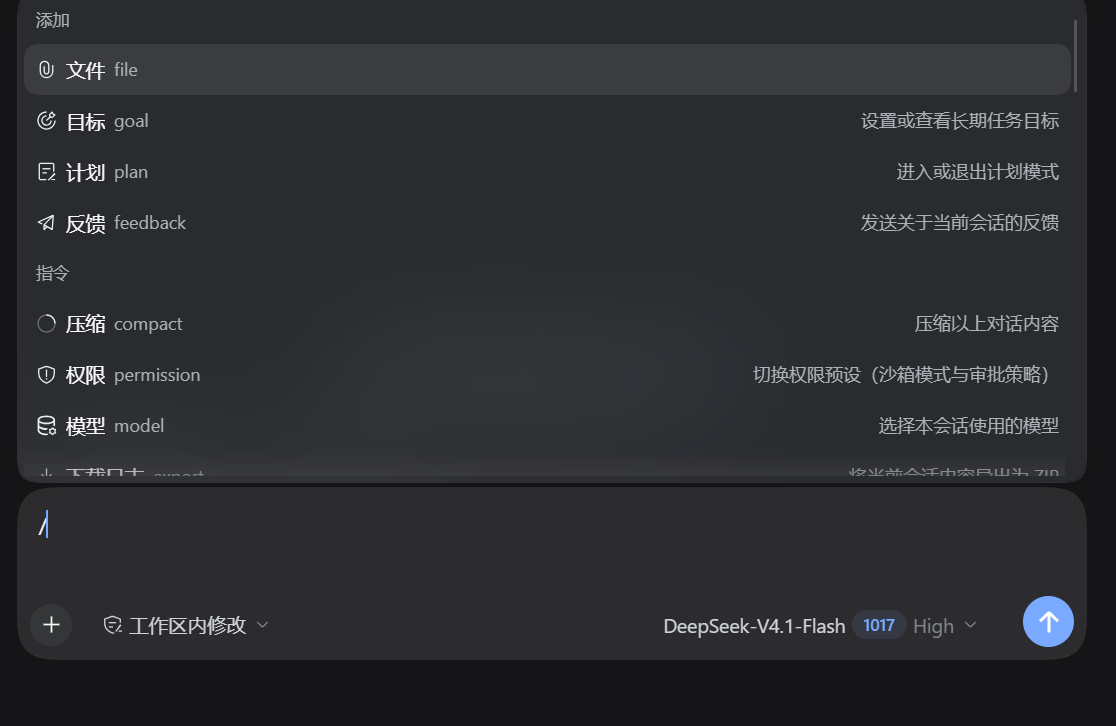
Windows 实机 · 菜单分为「添加」和「指令」。向下滚动可读全最后一行「下载日志」。
- 1在输入框键入 /
- 2在列表中选择权限或模型
/goal|让同一会话持续推进一个目标
适合反馈会改变下一步的任务,例如先核对会议记录,再逐项标出缺少的期限。目标会保存到当前智能体的会话中。启用了自动继续组件时,智能体空闲且仍有轮次额度,就能发起下一轮。界面会显示目标和可用操作。单次写摘要,直接发普通消息更简单。
在「添加」里点「目标」,在命令后写希望达到的结果,再发送。只想看状态可单独发 /goal。有目标时会看到当前阶段、已经启动的轮次数与上限,以及是否允许自动继续。没有目标时会看到用法。
- 准备好只含虚构材料的工作区。在示例命令中写明材料、允许的动作和完成条件,再发送。它可能触发后续模型工作。
- 若范围太大,发 /goal edit 只核对与会场有关的事项。想先停下来,单独发 /goal pause。准备继续时发 /goal resume。
- 结束后可发 /goal 查看状态。/goal clear 会移除当前目标,既有会话与目标历史仍保留。
| 输入 | 可以观察到的变化 |
|---|---|
| /goal | 查看目标、阶段、轮次和当前可用的操作。 |
| /goal 加目标文字 | 新建并允许继续。已有未完成目标时,会提示先 edit 或 clear。 |
| /goal edit 加新目标文字 | 更新未完成目标的文字,保留其阶段。 |
| /goal pause、/goal resume | 暂停或恢复。会话恢复或分支后,必要时用 resume 重新允许继续。 |
| /goal clear | 清除当前目标。 |
/goal 只读查看 meeting.txt,列出原文已确定的事项和仍缺少期限的事项,各附原句。/plan|先看方案,再决定是否实施
这次工作涉及多个步骤、改动前想先看思路时,使用「计划」。单独发送 /plan 会为当前智能体打开计划模式。也可以在命令后直接写任务,它会以计划模式下的一条普通用户请求交给模型。
计划提交后,支持评审的工作台会在右侧展示计划全文。先看它准备读哪些材料、修改哪些文件、如何检查结果,再决定下一步。历史回合末尾的计划卡片可重新打开当时提交的版本。
- 从「添加 → 计划」进入,输入任务后发送。也可直接发送本节示例。观察输入框附近是否出现「计划」状态按钮。进入时允许随任务附图片或普通文件。
- 在评审里选择批准,可退出计划模式并继续实施。选择继续规划,可附上修改意见,例如要求标明每条决定的出处。
- 想结束规划流程时,单独发送 /plan off,或点输入框附近的「计划」状态按钮。退出命令不带附件。
/plan 阅读 meeting.txt,拟一个把决定和待确认事项分开的整理方案,先说明怎么核对原文。本节资料出处 3 条
/feedback|为这次会话留下产品反馈
Web 输入框中的「反馈」指向整次会话。单独输入 /feedback 并回车,会打开带分类和描述框的弹窗。带上文字的完整命令 /feedback <评价> 则直接记录到当前会话日志。不会先弹出确认框,也不会让模型回答。需要纠正答案、让模型重做时,可直接发普通消息。
反馈属于会话日志。RC5 基础配置默认在显式反馈时,可能把截至反馈时点的会话日志一并交给遥测服务,其中可包含过往消息、工具参数、结果与工作区路径。官方模型 API 的日志上传另有独立设置。看到「已记录」说明记录成功,不能据此判断后台已经接收。
- 先在仅含虚构资料的会话里,点加号 →「反馈」,或单独发 /feedback。如果只想认界面,看到分类与描述框后关闭即可。
- 确实要反馈时,可选「产品功能与交互」「稳定性和速度」等分类,描述发生在哪一步、预期什么、实际发生什么。分类和文字都可选,确认前检查这次会话的内容。
- 提交弹窗后会有提示。若直接发送 /feedback 加文字,成功回显通常包括会话 ID 和匿名用户 ID。再次发送会新增一条。回复下方的赞或踩另有作用,会绑定到那一条回复。
/compact|把较早的对话压缩成摘要
一个项目聊了很久,较早的讨论占据大量上下文时,可以手动压缩。它把适合压缩的一段早期历史替换成摘要,近期对话继续保留。默认后端撰写摘要时会额外请求一次模型。命令本身不会成为一条新的用户提问。
成功后看结果行,它会报告被压缩的历史项数与估算 token 数。token 是模型计算文本长度的单位,一条消息可包含许多 token。较早信息以后以摘要参与推理,若日期、金额或原句必须逐字相同,继续提供原文件作为依据。
- 等模型当前这轮停止后,打开「指令 → 压缩」,或单独发送 /compact。命令不接受主题、文件名或其他参数。
- 短对话若显示 No compactable history yet.,说明还没有合适的早期片段,无需重复点。已有压缩任务或模型仍在运行时,等它结束。
- 压缩完成后再发下一条问题。若已经在压缩期间补发消息,它会排队,待压缩结束后再开始。
/compact本节资料出处 2 条
/permission|查看和切换本次会话的权限
Web 工作台里单独打开 /permission 会列出当前主机提供的模式,并标记当前项。这个选择同时规定文件或命令可操作的范围,以及哪些动作需要审批。输入框旁的权限按钮也能打开相同选择。
完整的 /permission 加预设名会直接尝试切换当前会话。为了先看清范围,优先用菜单。RC5 默认 Web 配置提供下表三种。启用实验性集成的主机还可能出现「自动审查」。
- 在普通会话打开「指令 → 权限」。查看勾选项与选项说明。如果只是核对当前值,按 Esc 退出即可。
- 演示切换时可选「仅可查看」。菜单关闭后,看输入框权限标记是否更新。熟悉预设名的人也可用本节示例。
- 需要生成文件时,再决定是否改为「工作区内修改」。通用设置里的默认权限仅影响之后新建的会话,当前对话请在输入框操作。
| 界面名称 | 内置预设名 | 适合什么情况 |
|---|---|---|
| 仅可查看 | read-only | 阅读材料、检查内容,先不授予工作区写入能力。 |
| 工作区内修改 | workspace-write | 允许在工作区内写入。额外权限依配置请求审批。 |
| 完全权限 | danger-full-access | 超出工作区也可能读写。默认这项不走普通沙箱审批。 |
/permission read-only本节资料出处 3 条
/model|选择当前会话后续使用的模型
打开的是这次会话自己的模型目录。结果按提供方分组,同名模型也可能来自不同路线,例如登录账号和 API Key 配置各自对应一组。先认提供方,再认模型名称。列表内容取决于这台主机配置了什么。
弹窗里的文字用于筛选模型名称,无需构造 /model 加模型名的命令。选中后,从下一次模型请求起使用新选择。正在运行的步骤继续使用它启动时的模型和推理强度。
- 从「指令 → 模型」或单独的 /model 打开弹窗。键入模型名的一部分,使用上下方向键在结果间移动。Esc 可关闭。
- 核对提供方与高亮模型,点击该行或按 Enter 确认。再看输入框旁边显示的模型名。若要明确控制推理强度,在同一处打开模型控件。
- 弹窗选模型时先用该模型的默认推理强度。只有提供方公开了可选等级,控件里才有相应选项。当前模型没有此项时直接使用即可。
/model本节资料出处 3 条
/export|下载这次会话的完整日志
在已打开的 Web 会话中,单独发送 /export,或在输入框的「指令」区选「下载日志」。会话标题栏的更多操作也有「下载 Session 日志」。下载文件名形如 dsh-session-<会话ID>.zip,保存位置由发起操作的浏览器决定。
压缩包保存会话事件日志,包含可取得的子会话和记录关联的附件。根目录的 session.jsonl 或 session.vN.jsonl 以一行一个 JSON 事件保存。子会话有自己的目录,图片在 media/,普通附件在 files/。这是查看过程、排查问题用的资料。工作区里刚生成的文档应从它自己的文件入口获取。
- 在只有虚构内容的会话里单独发送 /export。命令不收路径,不要在后面加文件名或目录。
- 看到「准备中」或「开始下载」后到浏览器下载列表查看,确认 ZIP 已完成。关闭准备弹窗不会取消已发起的下载。若下载启动后中途失败,以浏览器下载列表的状态为准。
- 解压后先查看根目录的会话日志,再看是否有子会话和附件。给同事排错时先检查压缩包内容,优先只分享能复现问题的必要片段。
本节资料出处 3 条
来源与延伸阅读
知识库与演示素材
知识库附录含录屏分镜。练习包里的 INDEX.md 可按题目查找会议简报、只读目录核对、Cordis 报销回执,以及门店销售和团队练习。