安装第一个 Skill 并在会话里调用
如果每次整理会议都要交代同一套格式,可以把规则保存为技能。装好以后,对话里写一次 /meeting-brief,就能让 Harness 带着这套规则读文件。
本篇目录 3 节
01
把源文件夹复制到正确位置
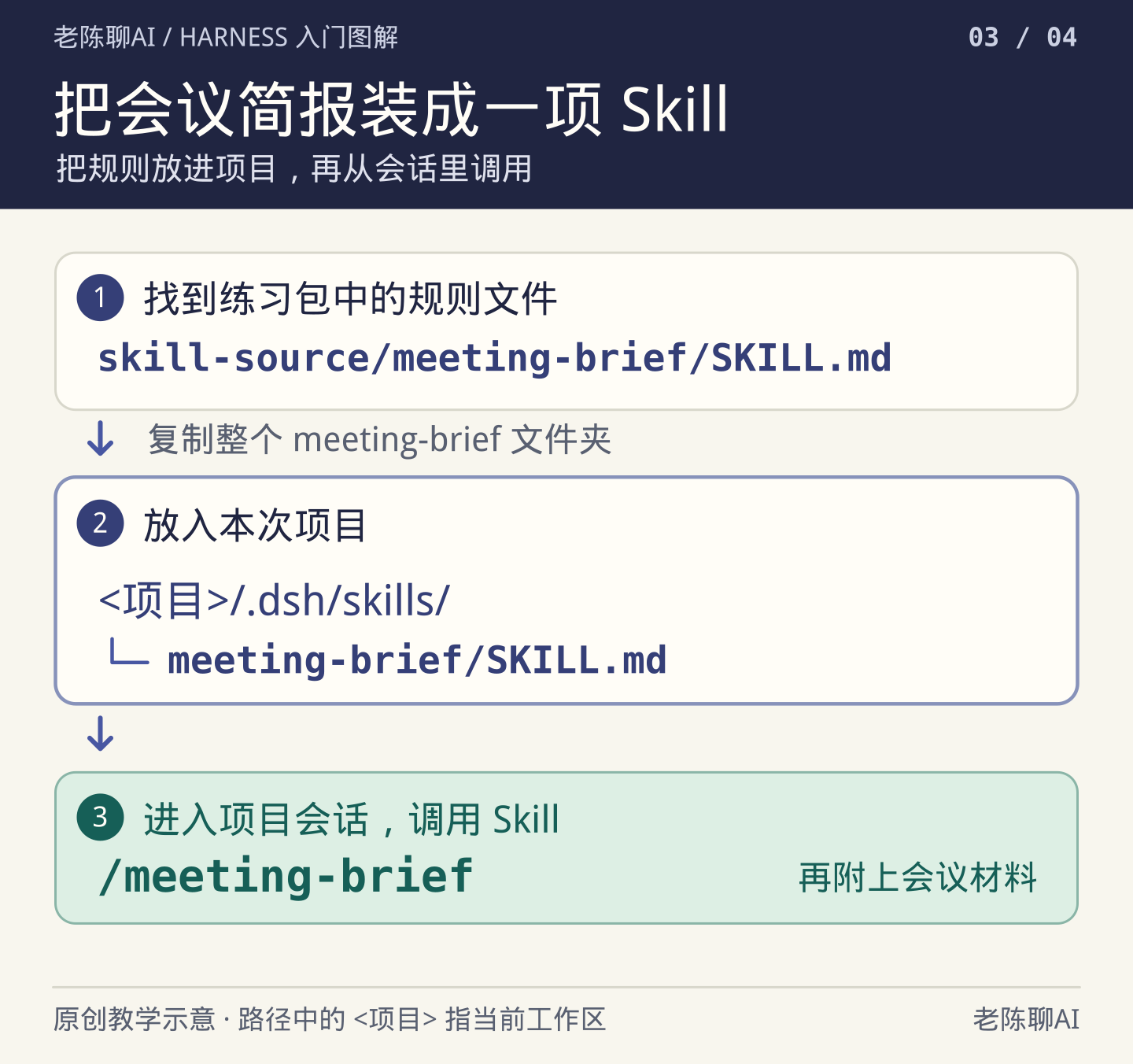
- 解压配套实验包。根目录包含 project 和 skill-source,后者里面有 meeting-brief 文件夹。打开 meeting-brief 应直接看到 SKILL.md。
- 选择实验包里的 project 作为 Harness 工作区,确认里面有 meeting.txt。把练习包放在现有 Git 仓库之外,避免技能根目录被解析到上层仓库。
- 在 project 中建立 .dsh 文件夹,再在其中建立 skills 文件夹。把整个 meeting-brief 文件夹复制进 skills。macOS 的访达可按 ⌘⇧. 显示隐藏项目,Windows 可直接在资源管理器的地址栏输入完整目录。
- 确认最终路径为 project/.dsh/skills/meeting-brief/SKILL.md。不要再套一层 skill-source,也别把 SKILL.md 存成 SKILL.md.txt。
02
SKILL.md 里写什么
文件开头两行字段分别指定调用名和适用场景,末尾的中文正文写处理原则。从第一行的三个半角短横线一直复制到末行即可。此例只包含文字规则。
---
name: meeting-brief
description: 当用户需要从会议记录提取决定、待办和待确认事项时使用。
---
阅读用户指定的会议记录。按「决定」「待办」「待确认」三个标题整理。
决定只写原文已确认的结论。待办仅列原文明确要求的动作,有负责人或期限时照录。
需要明确的内容归入待确认。未提供的信息不补写,某栏无内容时写「原文未提及」。
03
在项目对话里调用
- 在这个 project 的会话输入框中键入下面的指令并发送。斜杠名称后留一个空格,文件名相对于当前工作区。
- 先看会话是否出现加载 meeting-brief 的技能记录,再看 read 的目标是否为 meeting.txt。最后核对三栏及原文事实。仅输出三个标题不足以证明加载了技能。
- 想更改规则时,编辑安装位置内的 SKILL.md,再发一次调用。已经保存的旧回复会保留原样。
/meeting-brief 请整理 meeting.txt来源与延伸阅读
TAKE IT WITH YOU
把手册和练习材料带走
知识库方便查阅和备课,演示素材可用于跟做站内示例。