读懂桌面工作台上的六个入口
打开 Harness,先找到左边的项目和底部的输入区。你选的是哪一份文件、它能不能修改、这一步用了什么工具,都可以沿这两处往下查。
本篇目录 4 节
01
对着示意图找位置
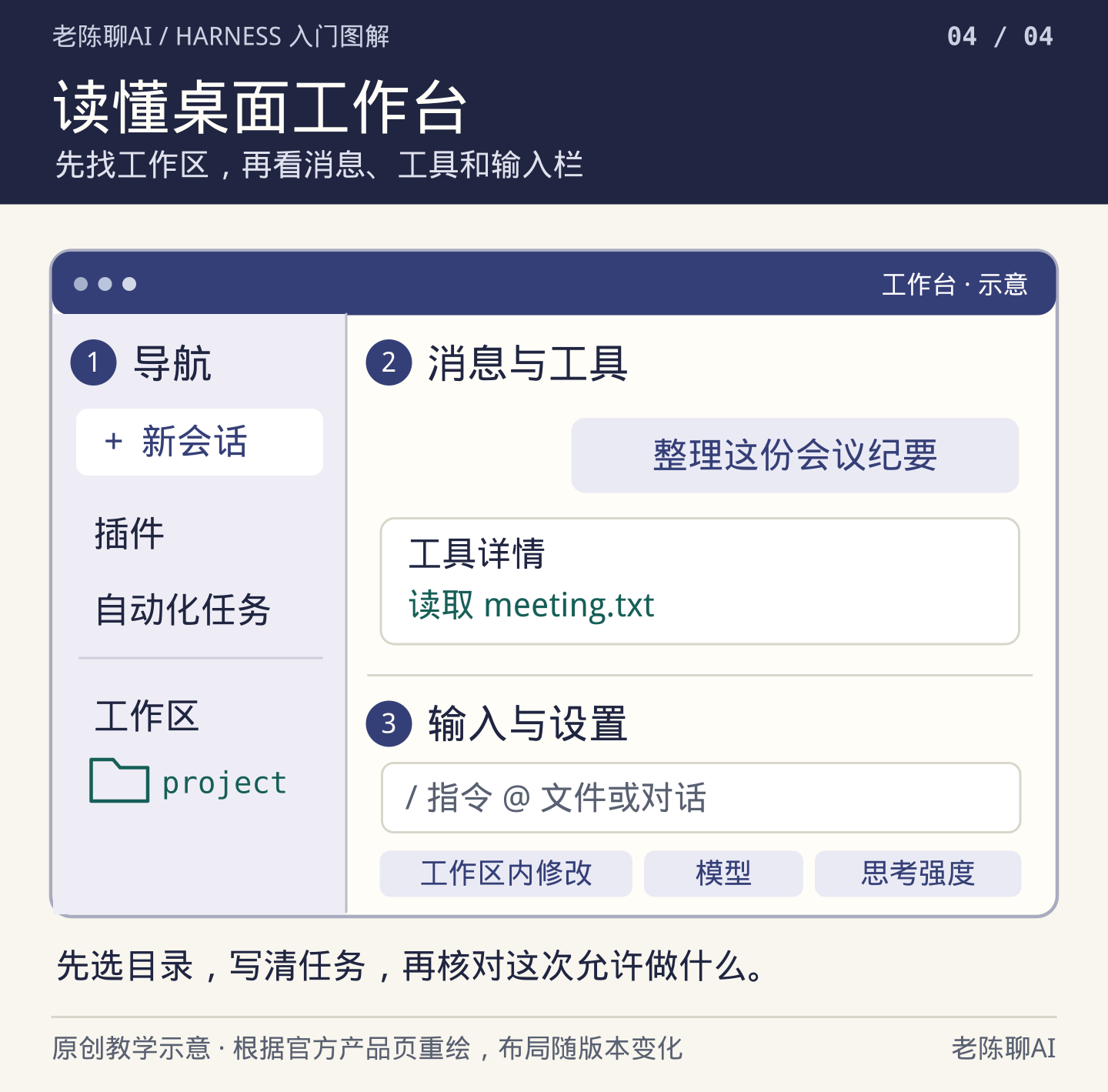
左边用于选择工作区和会话,中央按顺序显示消息与工具动作。底部输入区旁的模型和权限控件决定本轮如何处理任务。以下是按用途重画的示意,按钮位置与文案会随版本调整。
02
先确定接下来要操作的对象
| 找什么 | 用它做什么 | 你可以怎样确认 |
|---|---|---|
| 新会话 | 在当前工作环境里开始另一个任务 | 先看已选工作区,再输入需求。换话题不会自动换目录。 |
| 工作区 | 选择这次任务从哪个本地文件夹开始 | 用文件管理器核对完整路径,再选项目中的文件。 |
| 插件和自动化任务 | 前者管理扩展能力,后者查看或安排重复执行的工作 | 初学者做单次读写,直接用普通会话即可。 |
| 输入框里的 / 和 @ | 斜杠找指令或技能,@ 可以引用界面列出的文件等内容 | 查看候选列表后选中一项,确认名称与当前任务吻合。 |
| 模型、思考强度与权限 | 模型影响生成,思考强度影响推理,权限影响可执行的操作 | 更换更强的模型不会自动给它更多文件权限。 |
| 工具调用与结果 | 展开一条工具动作,检查它实际读写了什么 | 对照请求参数里的路径、工具返回和磁盘上的文件。 |
03
会话说“完成”以后看哪里
- 找到最近一条写入或编辑动作,展开它,看目标文件名与结果。
- 回到这个工作区对应的磁盘目录,打开新文件。看到文本出现在聊天区,只能证明模型输出了文字。
- 若你找不到文件,把任务改成明确的目标名,例如“请将结果保存到当前工作区的 brief.md,并在结束时报告相对路径”。随后再次核对工具记录和磁盘。
04
输入不了、答不出来或找不到文件时
| 看到什么 | 先从哪里查 |
|---|---|
| 输入区不可用,且没有选中工作区 | 选择已有工作区,或添加一个本地目录并选中。仅打开程序不等于会话已有目录 |
| 有输入框,但发送后报告鉴权或余额错误 | 检查当前模型的账号或 Key,再看对应提供方的余额。修改后重新发送 |
| 文件引用候选里没有想找的材料 | 看工作区选的是哪一层,核对文件确实在其中,再尝试写明相对路径 |
| 回复说已经写完,可文件夹里没看到 | 查看本轮工具结果、目标路径和是否还在等确认。让它报告实际写入的位置,再到该目录核对 |
来源与延伸阅读
TAKE IT WITH YOU
把手册和练习材料带走
知识库方便查阅和备课,演示素材可用于跟做站内示例。